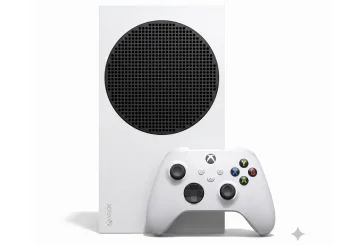
Xbox Series S
Быстрое подключение за 2 минуты и доступ к сотням игр по подписке Game Pass Ultimate
Куда вставлять кабели
Поверните консоль задней стороной к себе. Вам понадобятся только 2 крайних разъема слева:
• Кабель питания (восьмерка) — вставляется в самый левый разъем и в розетку.
• HDMI-кабель — вставляется во второй разъем (HDMI OUT), а другой его конец — в любой HDMI-порт вашего телевизора.
Включение и геймпад
1. Нажмите круглую кнопку Xbox на передней панели приставки и зажмите на 2 секунды кнопку Xbox на геймпаде.
2. Если геймпад мигает и не реагирует — зажмите маленькую кнопку профиля волн `((•)` на верхнем торце геймпада и такую же маленькую кнопку на передней панели консоли (рядом с USB-разъемом), пока логотип не перестанет мигать.
Где брать игры (Game Pass)
На консоли уже оплачена и активирована максимальная подписка Xbox Game Pass Ultimate (более 400 игр бесплатно):
1. Подключите консоль к вашему домашнему Wi-Fi: Настройки ➔ Общие ➔ Параметры сети ➔ Настроить беспроводную сеть.
2. На главном экране войдите в существующий профиль и откройте раздел «Мои игры и приложения» (чтобы играть в уже установленные хиты).
3. Хотите скачать любую другую игру? Откройте плитку «Game Pass» на главном экране, выберите любую игру из каталога и нажмите «Установить».
Важно для сохранности техники
- Не закрывайте черный круг на корпусе приставки — через него выходит горячий воздух. Не ставьте на него предметы.
- Не выходите из основного аккаунта в настройках и не сбрасывайте консоль до заводских настроек, чтобы не отключилась подписка Game Pass.
- Перед возвратом в ячейку не забудьте сложить консоль, геймпад, кабель питания и HDMI-кабель[cite: 3, 18].
